
How To Play Mobile Legends On Laptop
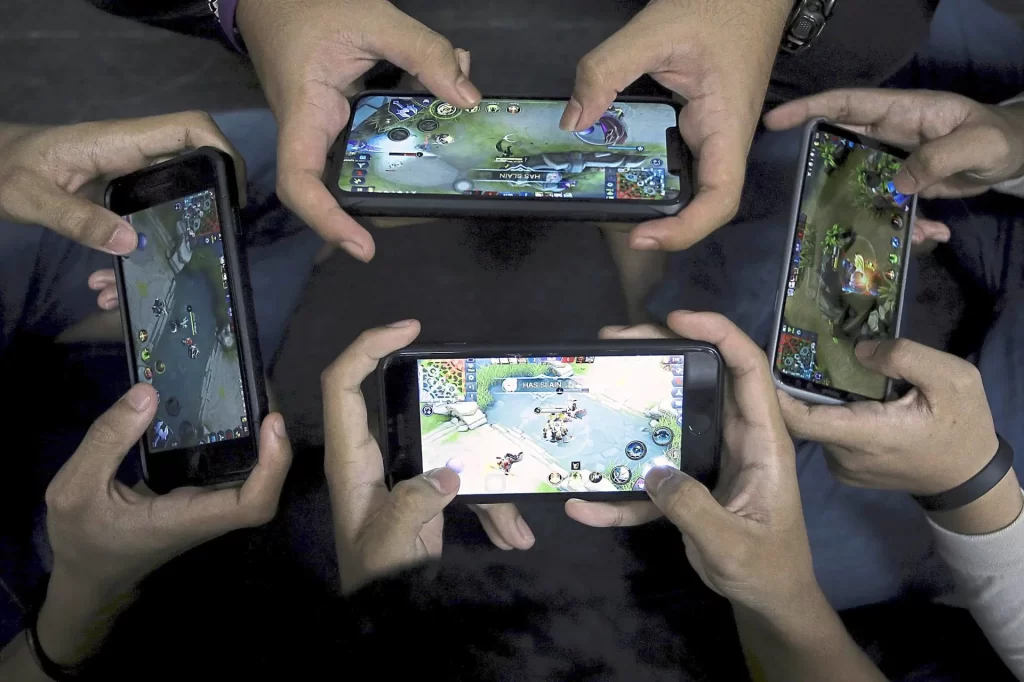
Bermain Mobile Legends di telefon pintar memang menyeronokkan, tetapi bagaimana jika anda boleh menikmati permainan ini di skrin yang lebih besar dengan kawalan yang lebih tepat? Anda boleh memainkan Mobile Legends pada komputer riba menggunakan emulator Android.
Dengan emulator seperti BlueStacks, NoxPlayer, atau LD Player, pengalaman bermain permainan boleh menjadi lebih lancar dan selesa. Artikel ini akan membimbing anda langkah demi langkah bagaimana memasang dan menjalankan Mobile Legends di komputer riba, serta memberi tip untuk meningkatkan prestasi dan kawalan. Ketahui caranya agar anda dapat menguasai pertempuran di Land of Dawn dengan lebih efisien melalui peranti yang lebih besar dan responsif.
Bermain Mobile Legends di Komputer Riba: Panduan Lengkap
Bermain Mobile Legends di komputer riba kini semakin popular kerana paparan yang lebih besar dan kawalan yang lebih baik. Dengan menggunakan emulator Android, pemain boleh menikmati permainan seperti di telefon pintar, tetapi dengan prestasi yang lebih lancar dan ketepatan penargetan yang lebih tinggi pada skrin.
Emulator seperti BlueStacks, NoxPlayer, dan LDPlayer menyokong Mobile Legends sepenuhnya. Pemain perlu memasang emulator, menambah akaun Google, dan memuat turun permainan dari Google Play Store. Proses ini mudah dan sesuai untuk pengguna baru yang mahu beralih dari telefon ke komputer riba.
 Mobile Legends Top Up
Emulator Terbaik untuk Mobile Legends di PC
BlueStacks merupakan emulator paling popular untuk bermain Mobile Legends di komputer riba kerana antara muka yang mesra pengguna dan sokongan RAM rendah. Ia turut menawarkan tetikus dan papan kekunci yang boleh disesuaikan untuk kawalan yang lebih baik.
NoxPlayer juga menjadi pilihan utama kerana prestasinya yang stabil dan ciri keselamatan yang tinggi. Dengan antara muka yang ringkas, ia sesuai untuk pemain yang mahu menyesuaikan butang dan makro untuk pergerakan pantas dalam pertempuran di Mobile Legends.
Cara Memasang Mobile Legends Menggunakan Emulator
Untuk memasang permainan, muat turun BlueStacks atau emulator lain daripada tapak web rasmi. Selepas memasang, buka emulator, log masuk ke akaun Google, dan cari Mobile Legends di Google Play Store untuk mulakan muat turun.
Apabila pemasangan selesai, buka permainan dan lazimkan diri dengan kawalan baru. Sesetengah emulator membolehkan anda mengedit peta kekunci atau menggunakan pad sentuh maya. Ini membolehkan pengalaman bermain yang lebih lancar dan selesa.
Kelebihan Bermain Mobile Legends di Komputer Riba
Bermain di komputer riba menawarkan paparan lebih besar, yang membantu dalam mengesan musuh dan membuat strategi dengan lebih berkesan. Selain itu, ketepatan kawalan kursor membolehkan serangan dan kemahiran dipasang lebih tepat berbanding sentuhan skrin.
 How To Play Mobile Legends Offline
Pemain juga boleh menggunakan tetikus dan papan kekunci untuk tindakan lebih pantas. Ini mempercepat reaksi semasa pertempuran besar, memberikan kelebihan besar dalam pertandingan rank. Sokongan makro dalam emulator meningkatkan kecekapan kawalan secara signifikan.
| Aspek | Kelebihan | Alat Disyorkan |
|---|---|---|
| Kawalan | Menggunakan tetikus dan papan kekunci untuk ketepatan tinggi | BlueStacks, NoxPlayer |
| Prestasi | Lebih lancar berbanding peranti mudah alih terutama dalam grafik | LDPlayer, BlueStacks 5 |
| Pengalaman Bermain | Skrin besar dan tetapan makro tingkatkan kelebihan strategik | Semua emulator utama |
Kelebihan Bermain Mobile Legends di Laptop
Bermain Mobile Legends di laptop memberikan pengalaman permainan yang lebih baik berbanding peranti mudah alih, terutama dari segi kawalan, saiz skrin, dan ketepatan serangan. Skrin yang lebih besar membolehkan pemain melihat peta dan musuh dengan lebih jelas, sambil menggunakan papan kekunci dan tetikus untuk gerakan dan kemahiran yang lebih cekap.
Ini juga mengurangkan kesilapan seperti tekanan salah butang, yang biasa berlaku pada skrin sentuh. Tambahan lagi, ramai pemain mendapati stamina tangan dan mata mereka lebih terjaga apabila bermain di laptop kerana tidak perlu memegang telefon terlalu lama. Oleh itu, sesuai untuk sesi permainan yang lebih panjang dan kompetitif.
Pelbagai Cara Untuk Memainkan Mobile Legends di Laptop
Terdapat beberapa kaedah untuk memainkan Mobile Legends di laptop, antaranya menggunakan emulator Android seperti BlueStacks, Nox Player, dan LDPlayer. Emulator ini membolehkan sistem operasi Android berfungsi di persekitaran Windows atau Mac, menjadikannya platform yang sesuai untuk menjalankan aplikasi dan permainan mudah alih.
Selain itu, sesetengah pengguna juga menggunakan fungsi screen mirroring daripada telefon ke laptop melalui aplikasi seperti ApowerMirror atau Vysor untuk memaparkan permainan di skrin yang lebih besar tanpa perlu emulator. Namun, kaedah yang paling stabil dan cekap tetap menggunakan emulator kerana sokongan kawalan penuh dan prestasi yang boleh dioptimumkan.
 No Lag Mobile Legends
Langkah-Langkah Memasang Emulator Untuk Mobile Legends
Untuk memulakan, pengguna perlu memuat turun dan memasang emulator Android seperti BlueStacks daripada laman web rasmi. Selepas pemasangan selesai, emulator perlu dikonfigurasikan dengan akun Google untuk mengakses Google Play Store.
Dari situ, cari dan pasang permainan Mobile Legends: Bang Bang seperti biasa. Pastikan sistem laptop memenuhi keperluan minimum emulator seperti RAM sekurang-kurangnya 4GB dan pemproses yang mencukupi untuk mengelakkan kelewatan atau lag. Setelah pemasangan selesai, pengguna boleh terus log masuk ke akaun mereka dan mula bermain dengan kawalan yang disesuaikan.
Penyesuaian Kawalan Di Emulator Untuk Prestasi Optimum
Salah satu kelebihan utama bermain di emulator adalah keupayaan untuk menyesuaikan butang kawalan mengikut keselesaan pengguna. Pengguna boleh menyeret dan meletakkan butang kemahiran, serangan, atau gerakan ke lokasi yang sesuai pada skrin agar lebih mudah dicapai.
Kawalan papan kekunci juga boleh dipetakan mengikut keutamaan, contohnya menggunakan kekunci WASD untuk pergerakan dan kekunci lain untuk kemahiran. Sesetengah emulator turut menyokong rekod makro, membolehkan pemain mengotomatikkan pelbagai tindakan biasa. Penyesuaian ini meningkatkan ketepatan dan kelajuan dalam pertarungan, memberi kelebihan berbanding pemain telefon.
Keperluan Sistem Minimum Untuk Bermain Dengan Lancar
Untuk pengalaman bermain yang lancar, laptop perlu mempunyai spesifikasi minimum yang mencukupi. Kebiasaannya, emulator seperti BlueStacks memerlukan sekurang-kurangnya Windows 7 atau lebih tinggi, pemproses Intel atau AMD dengan kelajuan 2GHz, RAM 4GB, dan ruang cakera keras sebanyak 5GB.
Pengguna juga disarankan menggunakan grafik dedicated seperti NVIDIA GeForce untuk mengurangkan lag dan meningkatkan FPS semasa permainan. Tanpa spesifikasi yang mencukupi, emulator mungkin mengalami masalah prestasi seperti kelewatan atau membeku, yang boleh mengganggu permainan terutamanya dalam pertempuran intensif.
Cara Meningkatkan Prestasi Emulator
Untuk memastikan Mobile Legends berjalan dengan lancar di emulator, pengguna boleh mengubah suai tetapan prestasi di dalam emulator itu sendiri. Dalam BlueStacks, misalnya, pengguna boleh menetapkan jumlah RAM dan CPU yang diperuntukkan kepada emulator, biasanya 4GB RAM dan 2-4 nuklear CPU.
Mengaktifkan mod high performance dan memilih grafik sebagai OpenGL atau DirectX mengikut sokongan sistem juga membantu meningkatkan prestasi. Selain itu, menutup aplikasi latar belakang dan memperbarui pemacu kad grafik boleh mengurangkan masalah lag, membolehkan permainan berjalan pada frame rate yang lebih stabil.
Soalan Lazim
Bagaimana cara bermain Mobile Legends di laptop?
Anda boleh bermain Mobile Legends di laptop menggunakan penirus Android seperti BlueStacks atau NoxPlayer. Muat turun dan pasang penirus tersebut, kemudian log masuk ke Akaun Google anda dan pasang Mobile Legends dari Google Play Store. Setelah pemasangan selesai, buka permainan dan mula bermain seperti di telefon. Pastikan laptop mempunyai RAM dan pemproses yang mencukupi untuk kelancaran permainan.
Adakah penirus yang selamat digunakan untuk Mobile Legends?
Ya, penirus seperti BlueStacks dan NoxPlayer selamat digunakan jika dimuat turun daripada laman web rasmi. Mobile Legends menyokong penirus rasmi, jadi anda tidak perlu risau tentang sekatan akaun selagi tidak menggunakan pengubah atau curi. Sentiasa kemas kini penirus untuk mengelakkan masalah keselamatan dan pencurian data peribadi semasa bermain.
Bolehkah saya gunakan tetikus dan papan kekunci untuk bermain?
Ya, anda boleh menggunakan tetikus dan papan kekunci apabila bermain Mobile Legends di penirus. Kebanyakan penirus menyediakan fungsi pemetaan kekunci, membolehkan anda menetapkan kawalan khusus untuk kemahiran, pergerakan, dan serangan. Ini memberi kawalan lebih baik dan pengalaman bermain yang lebih selesa berbanding menyentuh skrin seperti di telefon.
Adakah prestasi laptop mempengaruhi permainan?
Ya, prestasi laptop sangat mempengaruhi kelancaran permainan. Jika laptop mempunyai RAM rendah atau pemproses lemah, permainan mungkin mengalami lag atau permulaan lambat. Pastikan anda menetapkan tetapan grafik Mobile Legends pada tahap sederhana atau rendah jika prestasi rendah. Tutup aplikasi lain semasa bermain untuk memastikan sumber sistem digunakan sepenuhnya oleh permainan.
Deja una respuesta